Tutorial De Google Tag Manager: Cómo Usarlo Para Mejorar El Análisis Del Sitio Web Sin Tocar Su Código

¿Recuerdas cuando decidiste conectar Google Analytics al sitio web de tu tienda online?
Probablemente pensaste que todo estaría bien. Fragmentos de código increíblemente largos y cosas sobre la «cabeza» de la plantilla Eso te sonó griego (si no sabes nada sobre diseño web).
Así que probablemente hayas llamado a un diseñador web externo, que cuesta menos de una taza de café.
Luego, cuando agregué el código de Google Ads, sucedió lo mismo.
Y píxeles de Facebook o Snapchat.
Etc.
Por esta razón…
¿No sería mejor hacer el trabajo uno mismo y no depender de otra persona cada vez que se conecta? análisis de malla ¿Herramientas para tu tienda de comercio electrónico?
Bueno, será posible una vez que comience a usar Google Tag Manager.
Y en este post te contamos qué es y cómo usarlo paso a paso con un tutorial muy detallado.
De esta manera puedes dejar de pagar la adicción al café de tu desarrollador.
¿Qué es el Administrador de etiquetas de Google y cómo funciona?
Para tener una idea clara de esto, imagine que su sitio web es un edificio y cada herramienta usa una declaración única (etiqueta o código de seguimiento) para acceder a él.
Por lo tanto, cada vez que conecte una nueva herramienta, debe crear su propia declaración. (Eso significa que necesita acceder y editar el código fuente del sitio).
Sin embargo, Google Tag Manager (GTM) le permite crear una «declaración universal» en la que puede encajar cualquier herramienta.
En otras palabras:
Google Tag Manager crea sus propios fragmentos de código (llamados «contenedores») para incluir herramientas externas sin cambiar el código fuente de su sitio web.
Entonces, siempre que desee usar píxeles, mapas de calor o cualquier otra cosa para su SEM, puede hacerlo directamente desde la interfaz de GTM.
Mucho más fácil y más barato.
 Términos básicos del Administrador de etiquetas de Google que debe conocer
Si no sabe mucho sobre diseño web, es posible que ahora esté perdido.
Sin preocupaciones.
Aquí hay algunos términos con los que debe estar familiarizado para aprovechar al máximo este tutorial.
- Envase: Es un fragmento generado por Google Tag Manager y es el único fragmento que necesita para incrustar en su sitio web. Este es el «código de la puerta» del que hablamos anteriormente.
- Signo: Las etiquetas son enlaces que otras herramientas utilizan para conectarse a su sitio web. Google Analytics tiene sus propias etiquetas. Google Ads tiene cosas diferentes y los píxeles de Facebook tienen cosas diferentes. Es como la identificación con la que entras por la puerta.
- Variable: Una variable es una instrucción que recibe una etiqueta. «Recogida de datos de las cookies de los usuarios». Te contamos más sobre esto más adelante en este post.
- Activador: le notifica sobre el evento de activación de una etiqueta. Por ejemplo, la etiqueta comienza a recopilar datos de las cookies del usuario «cuando la página está completamente cargada».
Ahora que hemos explicado todos estos términos, echemos un vistazo a cómo usar Google Tag Manager en su sitio web.
Tutorial: Cómo instalar y usar Google Tag Manager
La primera parte es el único paso difícil del proceso, ya que requiere algunos cambios en el código.
Después de eso, todo se convierte en un juego de niños.
1. Instalar el Administrador de etiquetas de Google en WordPress
Para que todo sea más fácil, te mostraremos cómo instalar GTM en WordPress.
Si está utilizando PrestaShop, Magento o Shopify (o cualquier otro CMS de código abierto), no se preocupe, el proceso es básicamente el mismo.
 caminar. Crea una cuenta
Como con la mayoría de las herramientas de Google, debe crear una cuenta para usarla.
Ir a Sitio web del Administrador de etiquetas de Google Ingrese la siguiente informacion:
- Información de la cuenta: nombre y país.
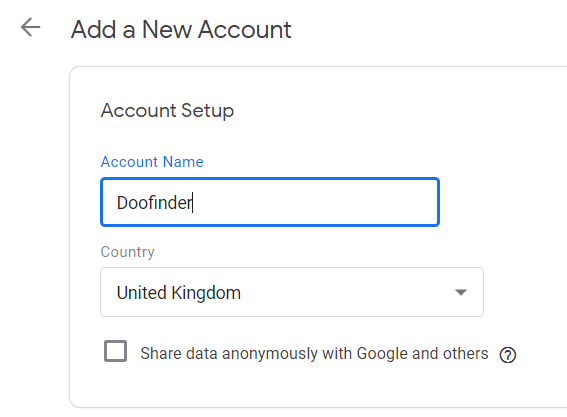
- Envase: Aquí necesitamos crear nuestro primer contenedor.
Todo lo que tienes que hacer es darle un nombre e indicar su propósito (generalmente «sitio web») para que puedas identificarlo más tarde.
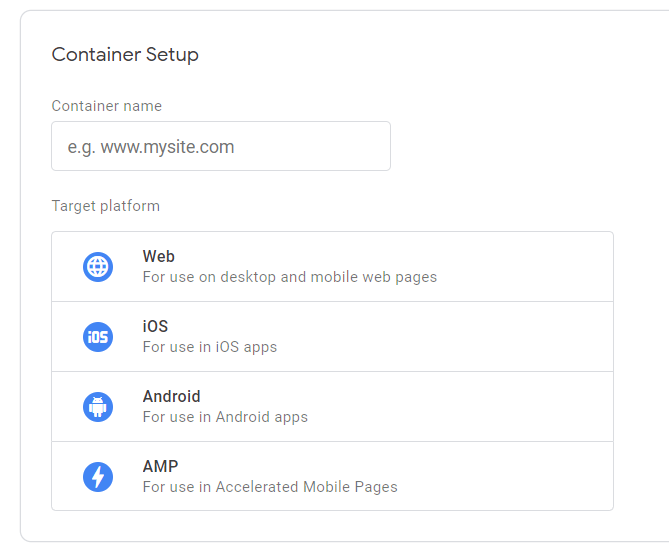
Una vez que haya hecho clic en «Crear» y haya aceptado los términos de uso, accederá a la interfaz del Administrador de etiquetas de Google.
a mí.instalación
Al ingresar, primero verá una ventana emergente con dos códigos:

Estos son Solo dos fragmentos de código para incrustar en su sitio web;Sirve como contenedor de etiquetas en el resto de la herramienta.
Básicamente hay dos opciones.
- Usando el editor de WordPress: Se accede a los archivos a través del código fuente de WordPress y se insertan fragmentos de código allí. No recomiendo usarlo a menos que sepa exactamente cómo (porque puede eliminar algo importante).
- Usando complementos: La forma más fácil es insertar estos códigos a través de complementos. Hay muchas maneras de hacer esto, pero también puedes usar: Plugin propio del Google Tag Manager.
En caso de duda, lo mejor es preguntar directamente al desarrollador.
Después de instalar el código, haga clic en Enviar en la esquina superior derecha de la interfaz de GTM.

Aparecerá una ventana pidiéndole que introduzca un nombre para esta versión. Cada vez que cambia un contenedor (por ejemplo, conexión de herramientas, etc.), el sistema crea una nueva versión de este contenedor.
Finalmente, haga clic en «Publicar» para activarlo.
2. Instala el código de seguimiento
Descubra ahora cómo puede conectar rápida y fácilmente estas herramientas de análisis web a Google Tag Manager.
Algunos, como Google Analytics, vienen con configuraciones predefinidas, mientras que otros requieren una configuración manual.
Veamos cada ejemplo.
A. Google Analytics
Primero, veamos el proceso de instalación de Google Analytics.
Hacer clic «nueva etiqueta» En la interfaz del Administrador de etiquetas de GoogleAparecerá una ventana pidiéndole que siga estos pasos.
- Primero le damos un nombre a la etiqueta. (Así podrás identificarlo si quieres editarlo más tarde).
- Después de hacer clic en «Administrador de etiquetas»., se muestra una lista de diferentes opciones. Seleccione «Google Analytics».
- Para «tipo de seguimiento» Elija Vista lateral (generalmente la opción predeterminada).
Deje abierto el Administrador de etiquetas de Google Regístrese en Google Analytics.
Vaya a la configuración de propiedades administradas y copie el siguiente número. «ID de rastreo».

Vuelva a la pestaña Administrador de etiquetas de Google y «Configuración de variables» Luego seleccione «Nueva variable».

Código de Google Analytics «ID de rastreo». Deje cookieDomain en Automático.
Ahora pondremos Registro anónimo de cookies cumplir con las leyes de protección de datos. Para hacer esto, haga clic en Siguiente en la misma ventana. «Campos a configurar» Agregue los siguientes campos.

Cuando haya terminado, haga clic en Guardar.
Ir a «Generar» Especifica cuándo iniciar una variable en la etiqueta.
De forma predeterminada, la etiqueta se activa en cada página de su sitio web al cargar la ventana.
Sin embargo, también puede hacer clic en «Nuevo activador» (el signo «+» en la esquina superior derecha) para agregar un nuevo filtro que solo está activo en ciertas páginas (por ejemplo, si solo desea medir el tráfico en ciertas páginas).página de destino).
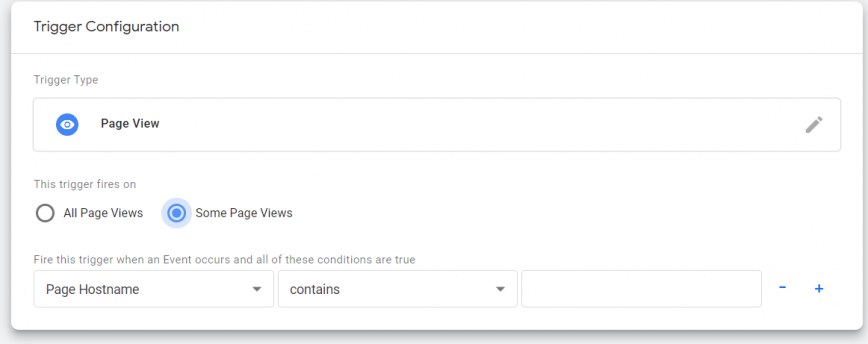
Nuestra recomendación es optar por la opción predeterminada. Después de hacer clic en guardar, Se activa la etiqueta de Google Analytics.
Ahora veamos cómo instalar etiquetas de seguimiento para opciones no listadas.
B. Píxel de Facebook
En el siguiente ejemplo, usamos un píxel de un anuncio de Facebook. Pero es el mismo proceso para cualquier otra etiqueta que desee agregar.
Primero haga clic en «Nueva etiqueta» y luego selecciónela. «Etiquetas HTML personalizadas» en las opciones de configuración.
Luego verá un cuadro donde debe agregar el fragmento de código de su píxel (que se encuentra aquí). gerente de publicidad Una sección de su cuenta de publicidad.
Haga clic en Siguiente. «Ajustes avanzados» debajo de la caja. Escoger «Opciones de ejecución de etiquetas» después de este «Una vez por evento». No tienes que cambiar nada más.
Entre «Empezar», puede elegir si desea que el píxel se ejecute en todas las páginas de su sitio web o solo en las páginas seleccionadas.
Haga clic en guardar y su píxel estará listo para registrar las visitas al sitio web para que pueda comenzar su campaña de retargeting.
Ahora que ya sabes cómo usar Google Tag Manager, ¿por qué conformarte con una herramienta externa?
Hay otro aspecto de la analítica web que muchos clientes no tienen en cuenta.
En la mayoría de los casos, los datos más interesantes para ayudarte a hacer crecer tu negocio se encuentran en tu propio sitio web.
Estadísticas generadas por buscadores inteligentes, por ejemplo Doofinder.
¿Le gustaría saber más?
Entonces descarga este e-book que lo explica. Cómo un motor de búsqueda inteligente puede aumentar las ventas en un 20% .
Si quieres probar Doofinder tú mismo, Puede obtener una prueba gratuita de 30 días haciendo clic aquí..
¡Vaya!Y funciona como un complemento, así que no te preocupes por saturar el código fuente.


Comentarios
Publicar un comentario